

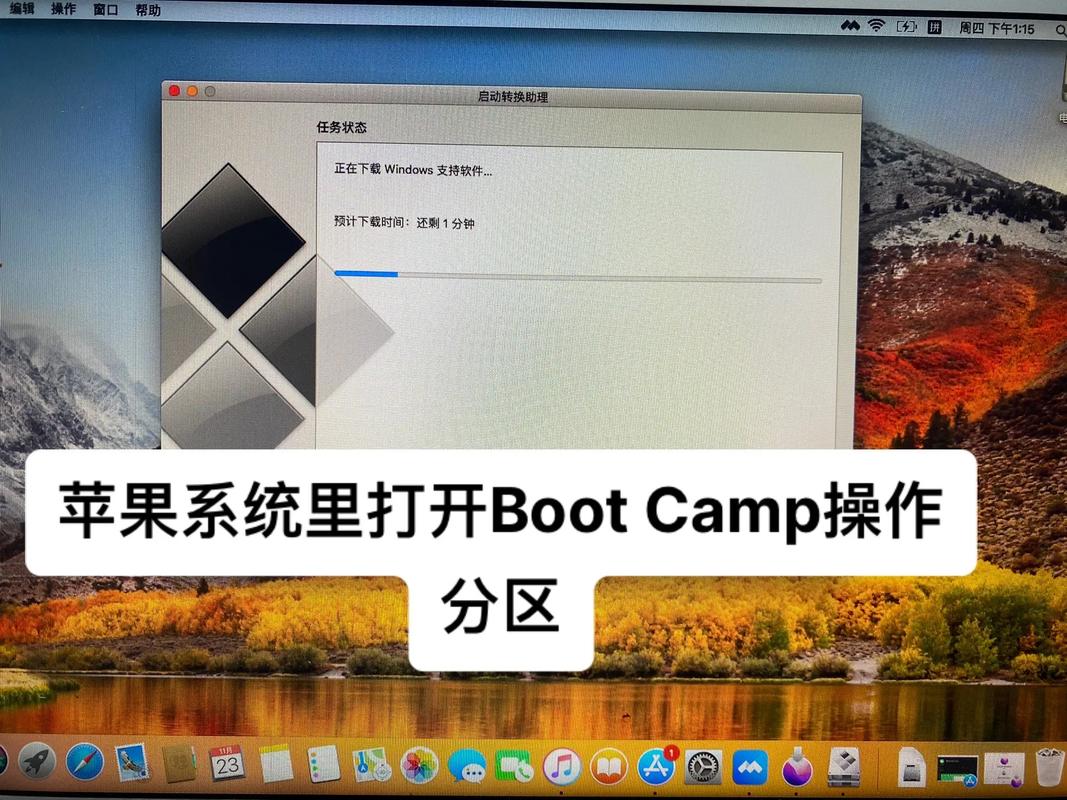
可以,操作方法如下工具Magicbook操作系统Windows 10程序BootCamp助推器一首先打开MAC的Finder,在应用程序的实用程序中找到BootCamp助推器二打开新兵训练营后,插入一个至少8G的u盘,然后点击继续三选择创建更高版本的安装盘并安装Windows选项,单击继续下一步四在此之后,选择已。
1 首先,将Windows原版系统镜像下载到苹果电脑,然后在桌面点击前往,再进入实用工具2 在实用工具中打开Boot Camp助理,进入引导界面后点击继续3 选取Windows 10 ISO文件的位置,确认后开始安装此时,Boot Camp助理会自动划分磁盘,至少需要30GB空间,根据硬盘大小调整4 安装过程。
1windows和mac为两个完全不同的操作系统 2windows为目前大众使用的操作系统,而mac系统只安装在苹果电脑上 3因为windows和Mac为两个不兼容的系统,所以在软件开发商中,也需要将两者进行区分且单独设计开发,其中windows版指可以在windows系统上安装并使用的应用软件,例如exe为后缀的软件,都。
1以苹果笔记本为例,在桌面顶部点击前往实用工具2在实用工具中打开Boot Camp助理3打开Boot Camp助理,继续4ISO映像这边,点击选取选择windows10 iso文件位置,windows10原版iso镜像要事先下好下载地址网页链接,选好之后,点击打开5接着是分区,分出来一个区。
利用苹果自带的 启动转换助手 英文名称叫BOOT CAMP很方便的就能操作请注意有的老版本苹果机系统里叫BOOT CAMP,后面不再解释只需准备好一个原版的Windows 10 64位ISO镜像文件即可以下图文显示操作流程首先我们把原版Windows 10 64位ISO镜像文件拷贝到苹果电脑里以下简称ISO文件按下图找到启动。
标签: 苹果版windows
评论列表
iso镜像要事先下好下载地址网页链接,选好之后,点击打开5接着是分区,分出来一个区。利用苹果自带的 启动转换助手 英文名称叫BOOT CAMP很方便的就能操作请注意有
ndows10原版iso镜像要事先下好下载地址网页链接,选好之后,点击打开5接着是分区,分出来一个区。利用苹果自带的 启动转换助手 英文名称叫BOOT CAMP很方便的就能操作请注意有的老版本苹果机系统里叫BOOT CAMP,后面不再解释只需准备好一个原版的Windows 10 64位